Installation et utilisation d’un moyen d’impression
Contexte de la mission
Au sein du support EDF chez Sopra Steria, la gestion des imprimantes est un enjeu majeur pour assurer la continuité du travail des collaborateurs. Pour simplifier cette tâche, on utilise l’outil métier Personal Print Manager (PPM).
L’objectif de cet outil est d’automatiser le déploiement des pilotes et la configuration des ports réseau. Pour nous, techniciens, cela permet de gagner un temps précieux en évitant les installations manuelles qui sont souvent sources d’erreurs sur des parcs informatiques de cette taille.
Recherche et Identification
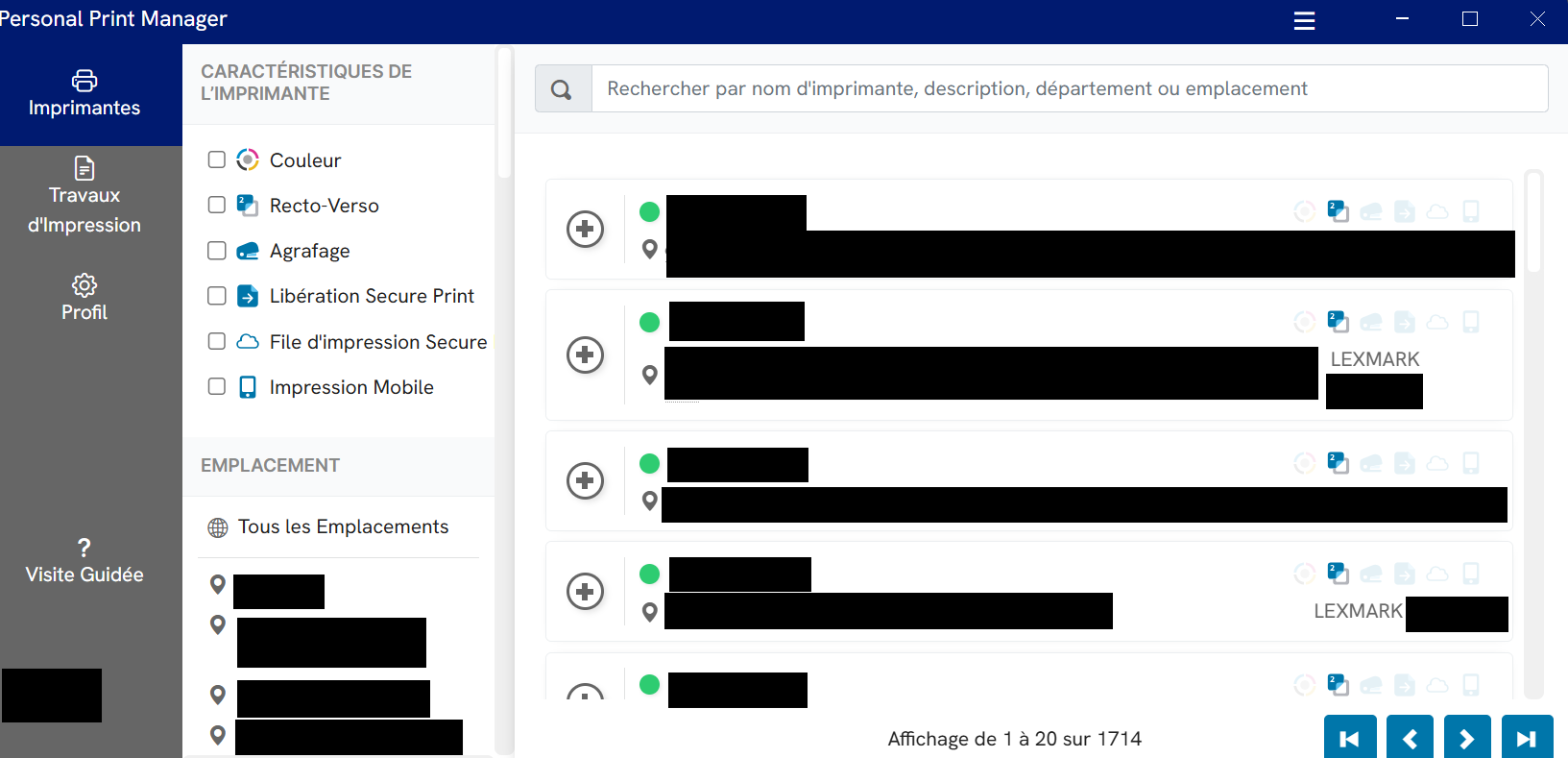
Le premier contact avec l’utilisateur sert à identifier précisément le matériel. On utilise l’arborescence géographique de PPM pour filtrer les imprimantes disponibles sur le site de l’utilisateur.
Il suffit de naviguer dans les dossiers (Région > Site > Bâtiment > Étage) pour trouver le nom de l’imprimante correspondant à l’étiquette collée sur le matériel physique. Cette méthode garantit qu’on installe la bonne file d’attente sur le bon serveur d’impression.
Gestion des travaux et dépannage
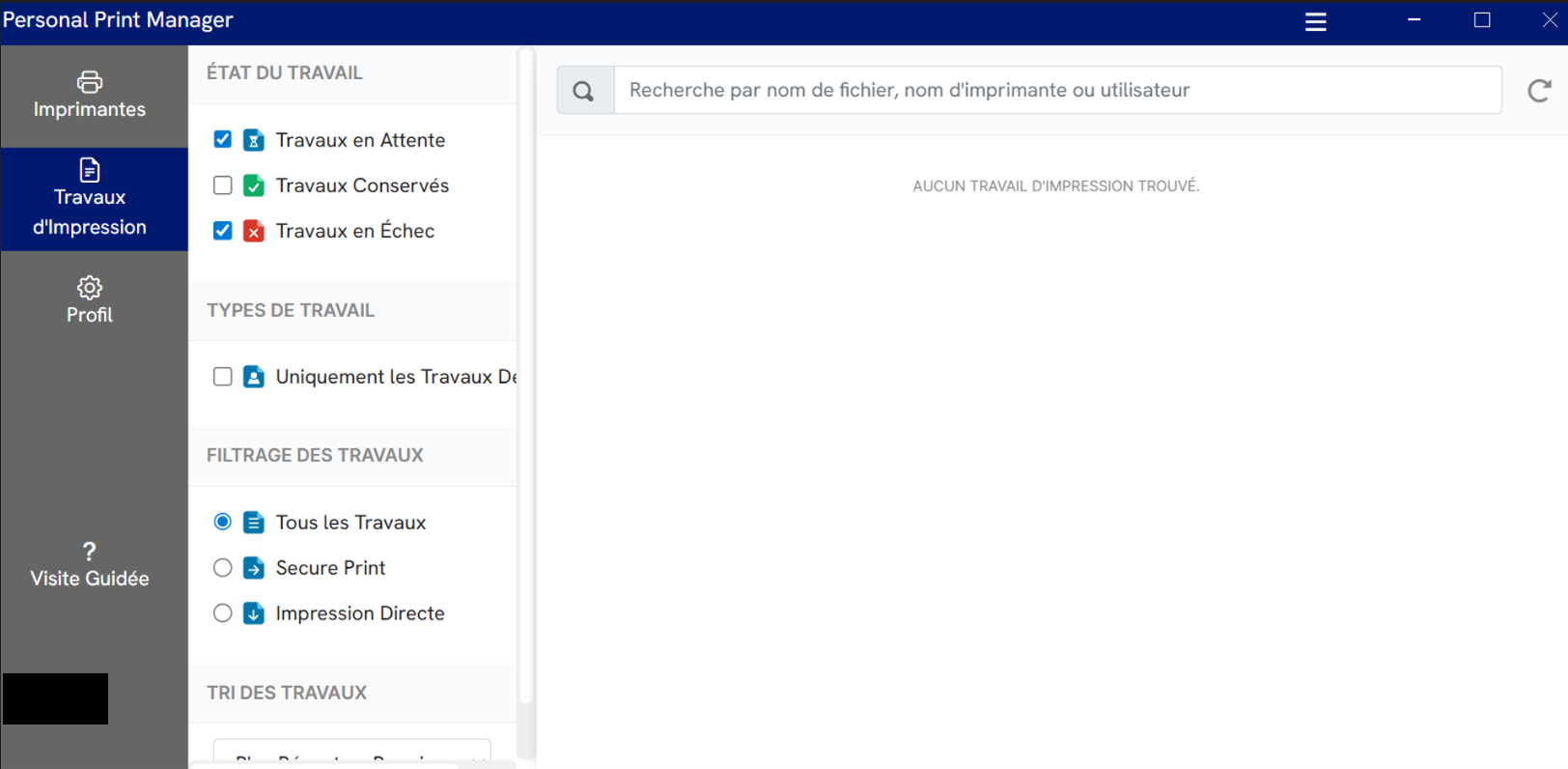
PPM n’est pas seulement un outil d’installation, c’est aussi une console de gestion. Lorsqu’un utilisateur nous appelle parce que « rien ne sort », on regarde l’état de la file d’attente directement dans l’interface.
On peut voir si des documents sont bloqués ou en erreur. L’avantage est de pouvoir purger les documents qui posent problème ou relancer l’impression en un clic, ce qui est beaucoup plus simple et rapide que de passer par les menus classiques de Windows.
Statut et Propriétés du matériel
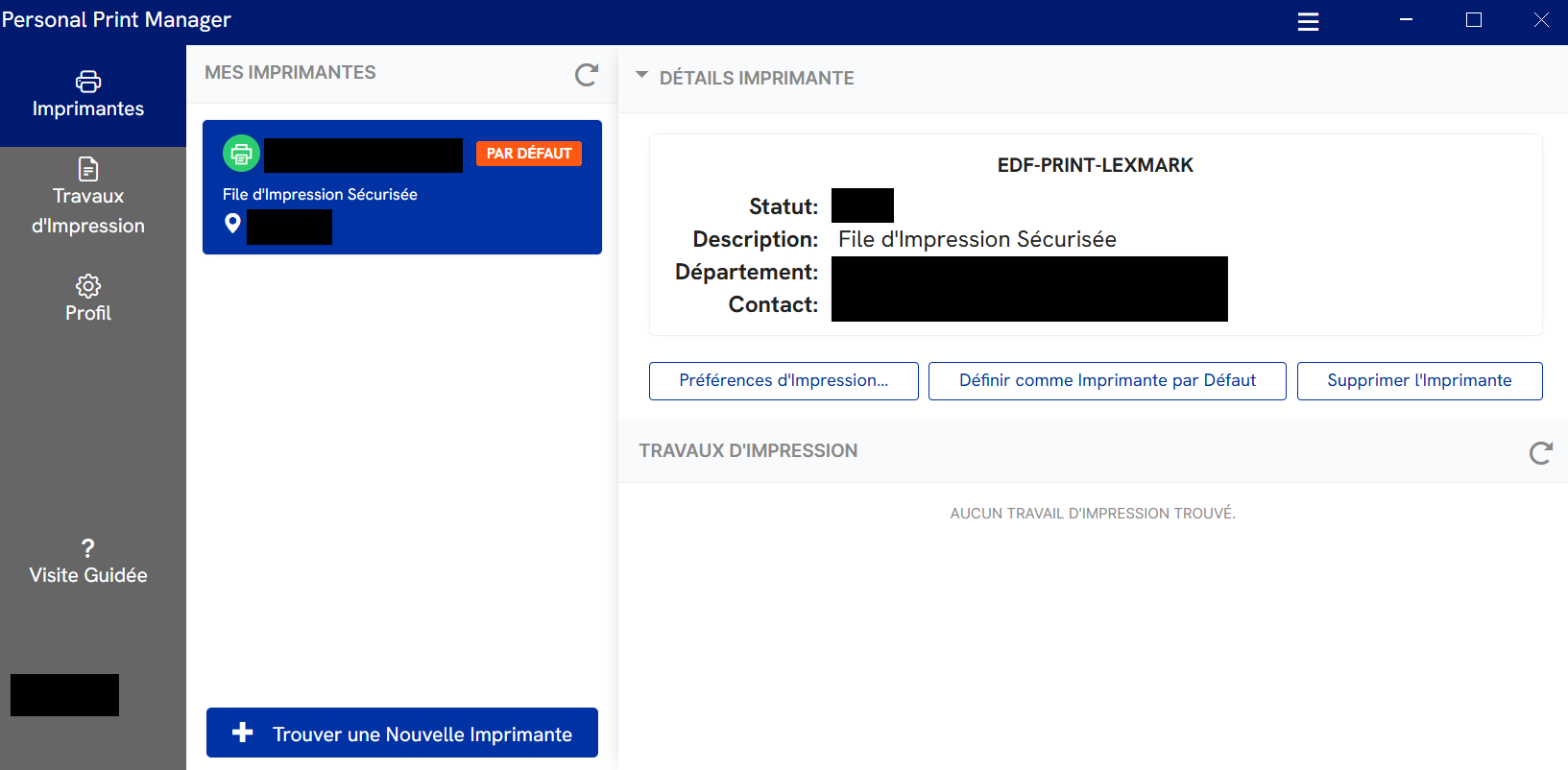
Avant de chercher une panne logicielle, on vérifie l’état réel de l’imprimante. PPM nous donne des informations cruciales : l’imprimante est-elle allumée ? Est-elle en mode « Hors connexion » ? Y a-t-il un problème de toner ou de papier ?
Cette visibilité nous permet de guider l’utilisateur vers une solution simple (remettre du papier) ou de déclencher une intervention si le matériel est réellement en panne.
Finalisation et validation
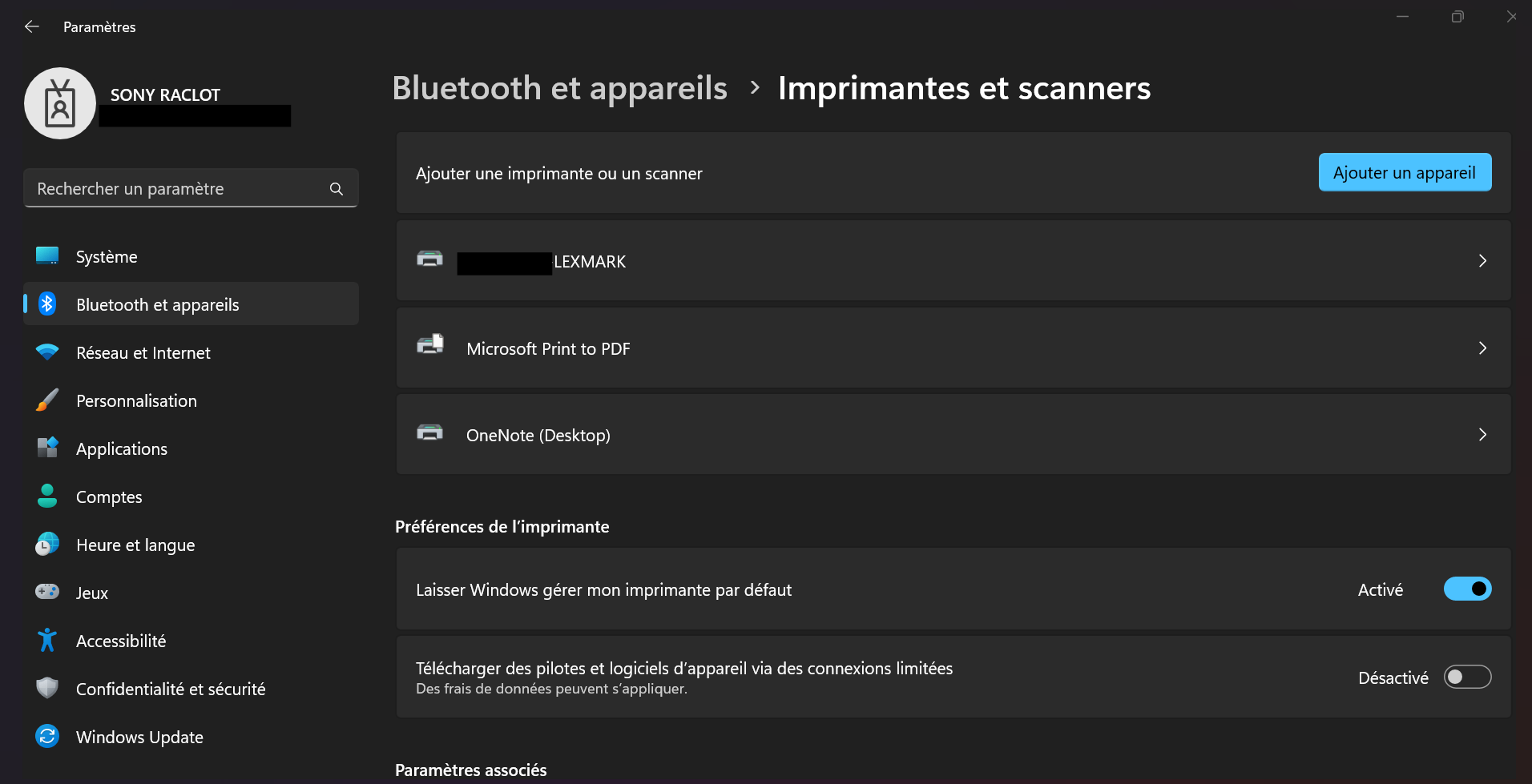
Une fois l’installation lancée via PPM, le logiciel s’occupe de tout. Une fois terminé, on demande systématiquement à l’utilisateur de vérifier dans ses paramètres Windows si l’imprimante apparaît bien et si elle est définie « par défaut ».
On termine souvent la mission en lançant une page de test avec l’utilisateur pour valider que tout le circuit (Poste > Réseau > Serveur d’impression > Imprimante) fonctionne parfaitement.