Infrastructure Windows Server & AD
Mise en place d’un environnement réseau virtuel pour apprendre à gérer les accès et la sécurité des utilisateurs dans une entreprise.
Accès au serveur virtuel
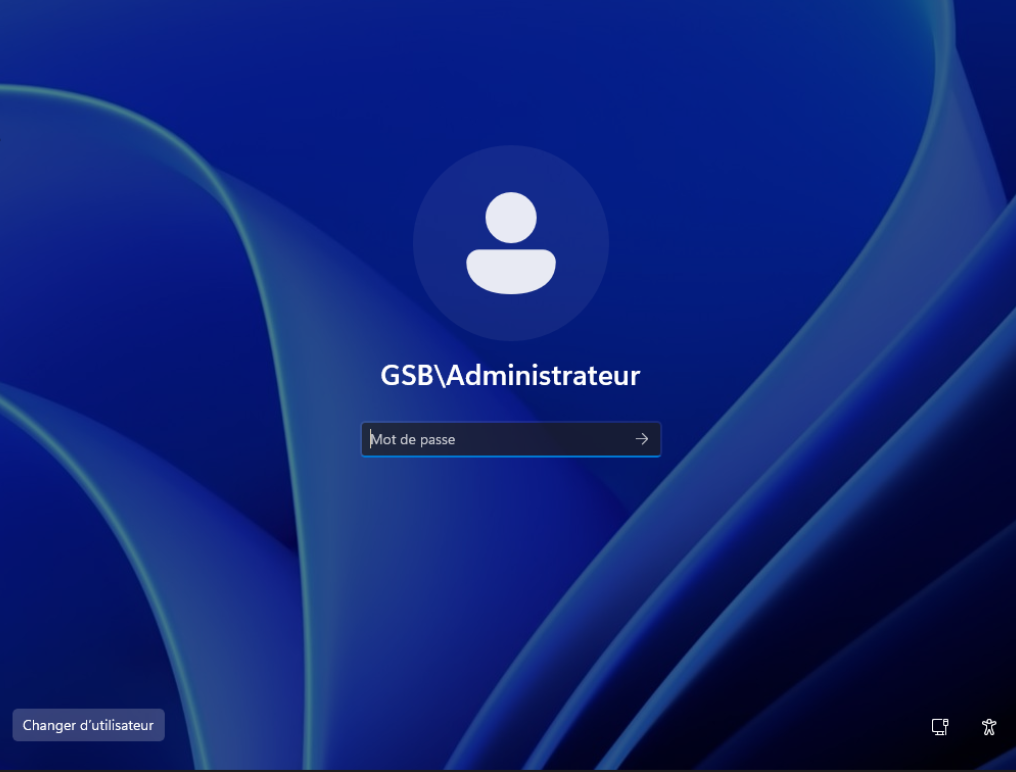
Tout commence par le lancement de la machine virtuelle. Pour accéder aux outils d’administration, il faut d’abord s’identifier sur Windows Server. Comme on peut le voir sur l’image, on arrive sur un écran de verrouillage classique où l’on doit saisir le mot de passe de l’administrateur. C’est la première barrière de sécurité qui permet de s’assurer que seul le responsable informatique peut modifier les réglages du réseau.
Le centre de contrôle
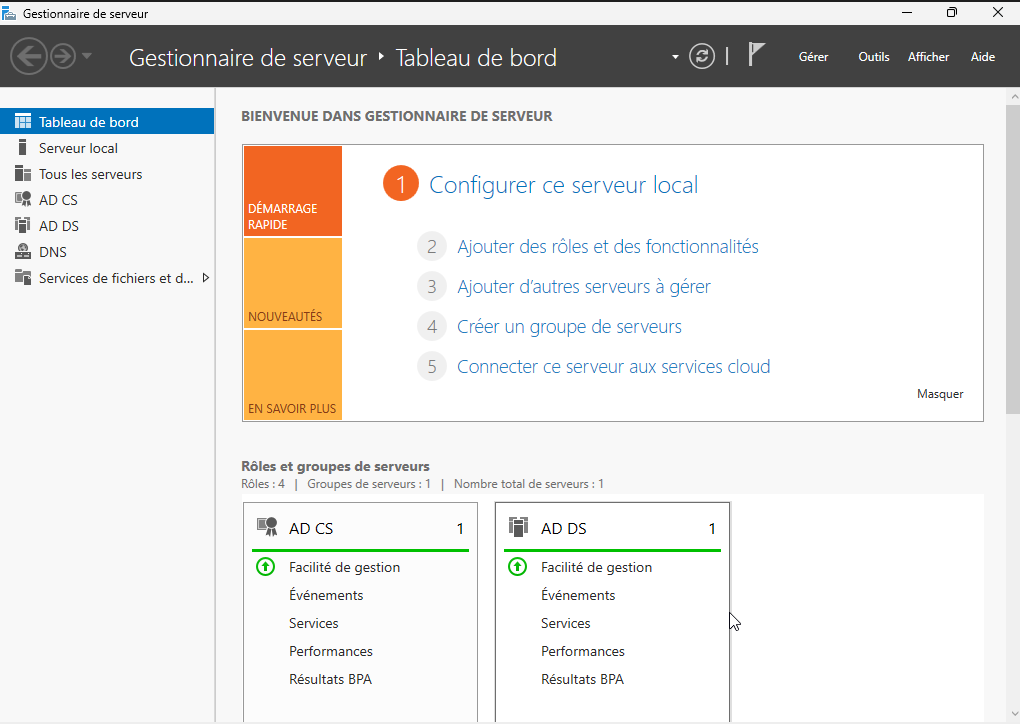
Une fois la session ouverte, on arrive sur le Gestionnaire de serveur. C’est l’interface principale qui sert de tableau de bord pour tout le réseau. À partir de cet écran, on peut voir l’état de santé du serveur, surveiller si les services fonctionnent bien et accéder à tous les outils de configuration. C’est ici qu’on ajoute les nouvelles fonctionnalités comme le rôle de contrôleur de domaine pour l’Active Directory.
Configuration de l’adresse réseau
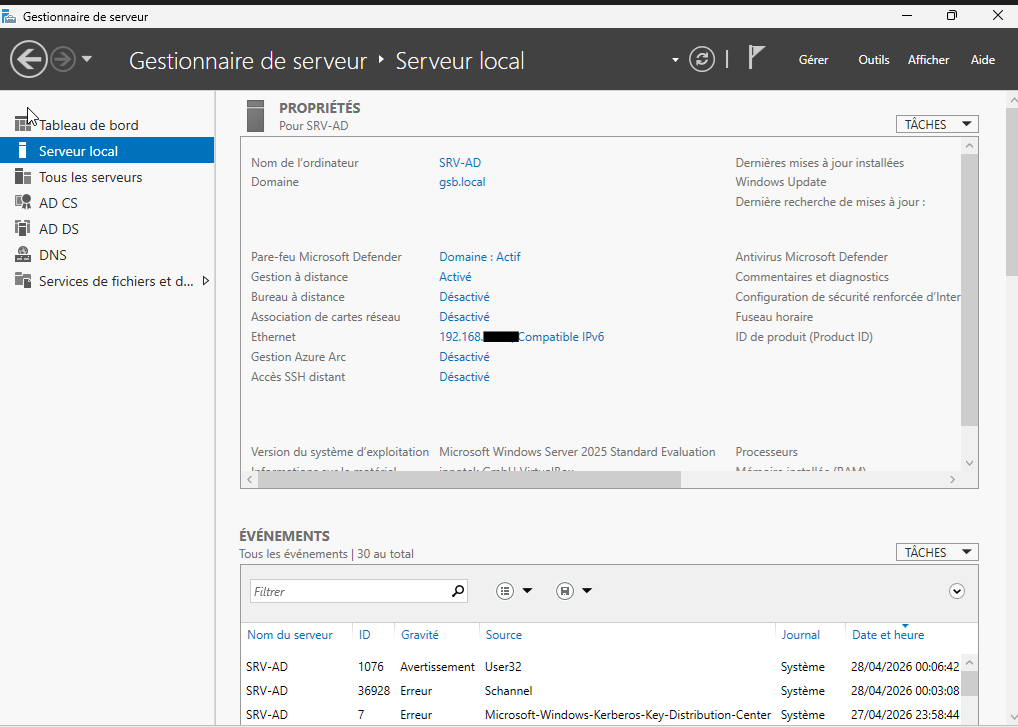
Pour qu’un serveur puisse être trouvé par les autres ordinateurs, il doit impérativement avoir une adresse fixe, ce qu’on appelle une IP statique. On commence par se rendre dans les réglages du serveur local pour identifier les connexions actives.
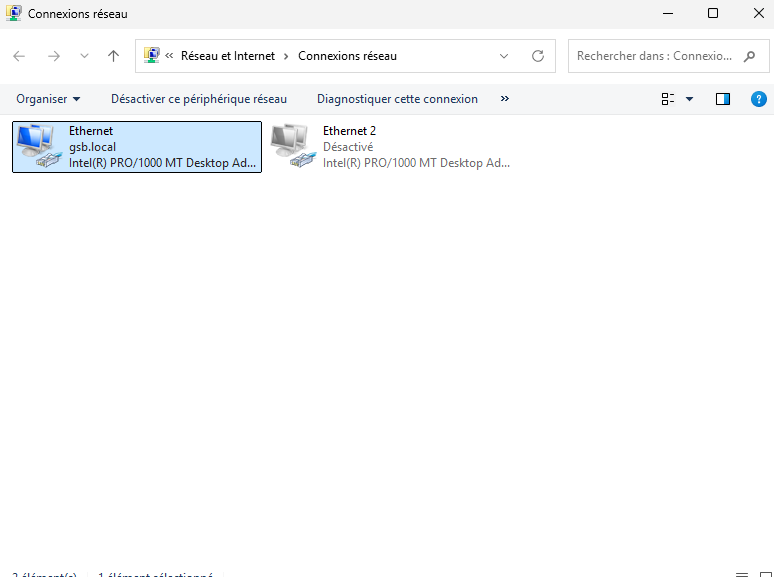
Ensuite, on sélectionne la carte réseau correspondante dans l’interface de Windows. C’est à travers cette carte que le serveur va communiquer avec tous les autres postes de travail branchés sur le même réseau.
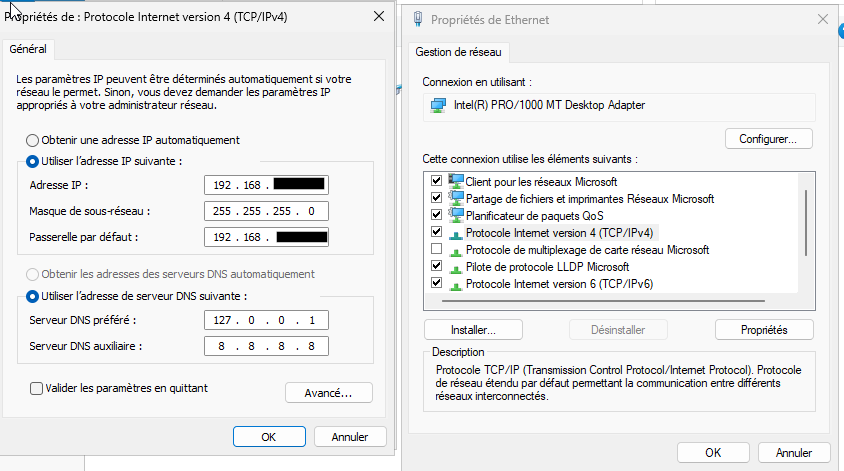
Enfin, on saisit manuellement les chiffres de l’adresse IP. Cette étape est capitale : si l’adresse changeait toute seule, les postes des employés ne sauraient plus à qui demander l’autorisation de se connecter.
Organisation de l’annuaire (AD)
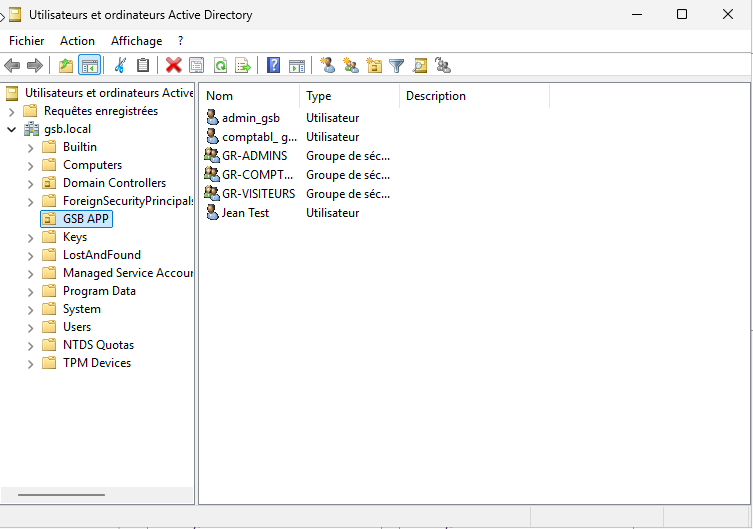
L’Active Directory est un grand annuaire qui liste tout le monde. Sur cette capture, on voit comment j’ai organisé les utilisateurs. J’ai créé des dossiers (appelés Unités d’Organisation) pour bien séparer les services de l’entreprise. On y voit par exemple le dossier « Comptabilité » qui contient les comptes des employés de ce service. Cela permet de donner des droits d’accès à tout un groupe d’un seul coup plutôt que de le faire un par un.
Fiche détaillée d’un utilisateur
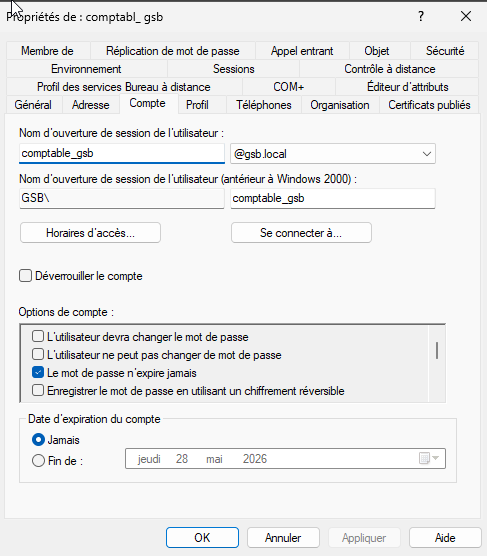
Enfin, on peut entrer dans le détail de chaque compte. Ici, on voit les propriétés d’un utilisateur du service comptable. C’est dans cette fenêtre qu’on peut renseigner son nom complet, son adresse mail, ou encore choisir son nom de session (ce qu’il tape pour ouvrir son ordinateur). On peut aussi décider des heures de connexion autorisées ou bloquer le compte si l’employé quitte l’entreprise. C’est l’outil parfait pour gérer l’identité numérique de chaque collaborateur.